
先花1分钟弄懂这几个词
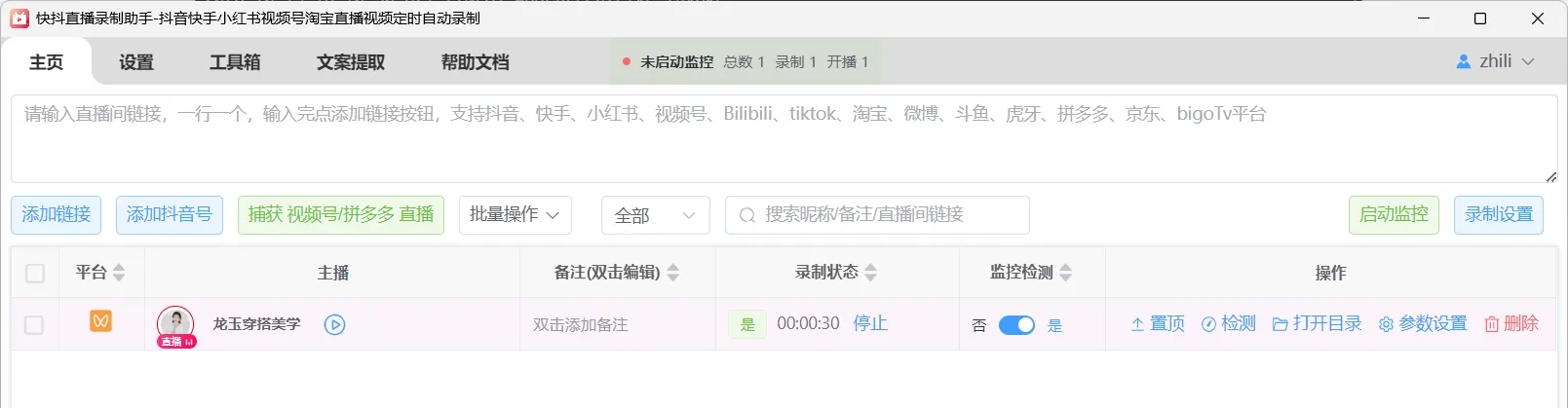
链接:就是直播间或主播主页的网址(http开头的一串字符),复制下来粘给软件,就能添加主播。
直播间链接:点进正在直播的房间后,浏览器地址栏里的网址。
主页链接:主播个人主页的网址,不管TA有没有在直播都能打开。
监控:让软件自动替你盯着主播——TA一开播就自动开始录,下播自动停,你不用守在电脑前。
风控:平台根据IP、账号等信息拒绝你的检测刷新操作,导致获取信息失败。
录制:手动点“开始录制”,把直播画面存成电脑上的视频文件。
CK(也叫cookies、登录信息):**在软件里登录直播平台账号后的凭证。部分平台(如淘宝、小红书、B站)需要登录后才能拿到直播信息。
监控日志:软件运行期间的操作和检测记录,在设置菜单-> 监控日志按钮,用于排查问题、分析运行情况。
确保软件处于最新版本:软件会不定期发布新版本,修复使用中的问题。
录制直播对实时性要求很高,录制时电脑要内存充足、网络稳定;长时间录制优先选TS格式(一种更不容易损坏的视频格式,下文会细说),并搭配分段保存(录一段时间自动存成一个文件),容错率更高。
使用说明看不懂的地方,直接截图丢给豆包,让它给你最直白的解答。
直播视频有几种“编码格式”(H264、H265、HEVC、HVC1等,可以理解为视频的“打包方式”),电脑自带的播放器很多都不认,所以有时只有声音没画面,或者直接打不开。建议装一个 PotPlayer 播放器(免费,安装时把“解码器”都勾上——解码器=让播放器认识各种格式的小组件),它几乎什么格式都能播。免费下载地址:https://lestore.lenovo.com/detail/15654
软件最新版下载地址:
官网地址:https://blog.aitoolwang.com/live/
如果检查更新失败,可以去官网下载最新版本进行安装
官网公众号:

使用教程
1、登录软件账号
初次使用需要登录软件账号,支持邮箱和微信登录,未注册用户会自动注册并登录。
授权码=你付费购买后得到的激活码(一串字符)。授权码和账号绑定:一个授权码只能给一个账号用,登录账号后授权自动生效。请牢记账号(邮箱或微信),忘记账号,授权就找不回来了。
2、添加链接
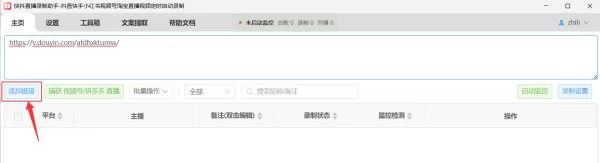
复制支持的链接到输入框。输入之后点**添加链接**按钮添加直播间到软件录制列表。
可以一次输入多个,一行一个。添加之后软件会自动检测链接的正确性和用户信息,不支持的链接会添加失败。
3、开始录制
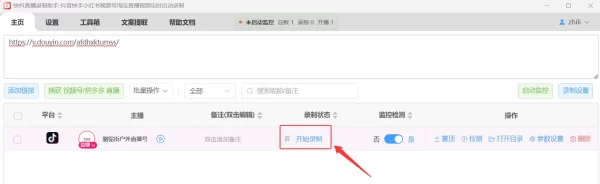
链接添加之后,如果主播正在开播,主播头像旁边会显示查看画面按钮,录制状态会显示**开始录制**按钮。点开始录制按钮,软件就可以对直播间进行录制。录制过程中软件本身不会发出声音,它安静地在后台干活(录出来的视频声音是正常的)。
只有正在开播的主播才会显示开始录制按钮,没有开播的是不会显示查看画面和开始录制按钮的。
注:主播的直播状态不是每秒都在检测的,只有检测到的时候才会更新。
4、监控直播间
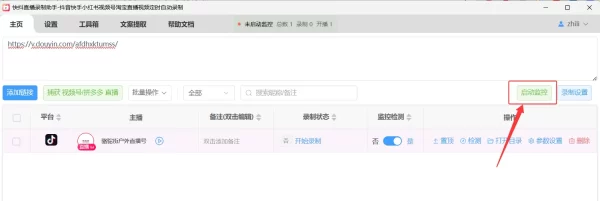
简单说,“监控”就是让软件替你守着直播间。如果主播没开播,你又不能一直守在电脑前,可以点启动监控按钮。软件会自动监控列表里开启 监控检测的直播间:主播一开播就自动开始录,停播后自动停止。监控期间电脑不能断网,软件要一直运行。
检测频率为你录制参数里设置的检测间隔,顶部状态栏会显示下次检测时间
到了检测时间会检测,不是每秒都在检测。
注意事项
录制需要网络带宽至少10M(带宽可以理解为网速,10M≈下载速度每秒1MB左右,不够会录卡顿);网络要稳定;内存要充足(电脑别卡);硬盘活动时间要低于100%(硬盘忙不过来会丢数据,可在任务管理器里查看)。
- 实时录制需要持续获取稳定网络资源, 请保持网络通畅,网络卡顿或断开,非正常停止会导致录制文件卡顿或丢失;
- 录制过程中强制关闭软件会导致正在录制的文件丢失,请谨慎操作;
- 设备关闭或断开网络,会导致录制文件丢失,请保持设备在录制期间正常运行,不要休眠断网;
- 由于受到网络带宽及电脑性能限制,请勿同时观看或录制过多直播,否则会导致录制卡顿;
- 对快手、小红书平台直播间检测过于频繁,会导致获取数据失败,过段时间会自动恢复(一般过几个小时后再试就恢复了)
- 录制后视频文件打不开的原因很多,网络波动、电脑卡顿、硬盘写入不及时、电脑休眠等,由于没有记录录制时运行环境的状态,录制结束后无法进行准确分析,请尝试使用修复工具修复或者重新录制。
- 添加的直播间、软件设置参数等内容都是存储在用户电脑本地,不会上传服务器。换电脑需要自己备份添加的链接,软件支持数据备份与导入导出功能。
- 请合理设置检测间隔,间隔太小会触发平台风控导致检测失败!
免费用户(未付费)与付费用户功能区别
| 功能 | 未付费用户 | 月卡用户 | 季卡用户 | 年卡/永久用户 |
|---|---|---|---|---|
| 软件支持直播间最大数 | 10 | 200 | 无限制 | 无限制 |
| 同时录制量 | 同时最多1个 | 200 | 无限制 | 无限制 |
| 直播监控 | 无法使用 | 无限制 | 无限制 | 无限制 |
| 录制时长 | 单次最多30分钟 | 无限制 | 无限制 | 无限制 |
| 远程控制能力 | 无 | 仅可查看 | 仅可查看 | 可添加、删除、录制直播间 |
| 软件更新升级 | 永久更新 | 永久更新 | 永久更新 | 永久更新 |
支持的直播平台地址格式
注意:没说需要重新添加的,平台链接可以重复检测
1、抖音直播
电脑或手机复制的用户主页的的链接,以https://www.douyin.com/user/ 开头的链接,
或者电脑直播间的链接,以https://live.douyin.com/【直播间号】开头的链接。**直播间号就是抖音主页里的抖音号**
手机端复制的直播间的的链接,以https://v.douyin.com 开头的链接
软件已支持抖音直播回放录制下载,以 https://www.douyin.com/vsdetail/ 开头的【直播回放】的链接
抖音直播中心回放:以https://anchor.douyin.com/anchor/review?type=0\&roomId=开头的,带房间号的链接
【下载抖音直播中心的回放需要在CK管理中登录自己的抖音账号】
抖音部分直播间链接提示报错,请使用主页链接添加!
没开播怎么获取直播间链接:https://live.douyin.com/【抖音号】,抖音号在直播主页可以查看到
注意:抖音语音类、连麦类的比如电台一类的直播间,无法通过主页链接录制,请从手机分享出直播间链接进行录制
如果电脑打开直播间链接,提示电脑端不支持,就只能通过手机分享出来的直播间链接进行录制
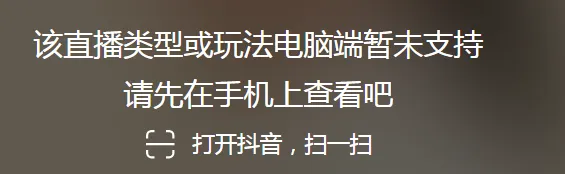
VR直播目前不支持录制
2、快手直播
手机端复制的直播间****链接,以https://v.kuaishou.com/ 开头的链接;或者PC端复制的**直播间链接,**以https://live.kuaishou.com/开头的链接
手机复制出来的主页链接,以https://v.kuaishou.com开头的主页链接;电脑复制的用户主页链接不支持;
以https://live.kuaishou.com/playback 开头的【直播回放】链接
**快手平台风控严重,失败率较高。**风控=平台发现你操作太频繁,会临时限制你。快手风控率较高,不建议用监控功能。
3、小红书直播
支持:直播间链接与主页链接
小红书直播间链接不固定,录制结束后添加的直播间链接就会失效,下次录制需要重新添加。
小红书主页链接也可以录制,需要在cookies管理中登录xhs账号才可获取直播间信息。
在CK管理(登录信息管理)里登录XHS(小红书)账号后,可以使用主页链接录制(需要完整链接:链接要带xsec_token——这是小红书链接自带的一串验证字符,正常复制主页链接就会带上;还需要登录小红书账号)。主页链接固定不变,不用每次重新添加。(小红书改动频繁,软件会持续更新)
注意:小红书账号只支持登录一个浏览器,别让手机或别的设备把你挤下线——被挤掉就无法检测开播了。xhs风控严重,不支持长时间监控检测
4、微信视频号直播
视频教程:https://v.douyin.com/4TDBQK5CYxU/
微信视频号不支持直接粘贴链接添加,需要用软件里的“捕获”功能获取(捕获=让软件自动识别正在播放的视频画面源链接并抓下来),自动检测录制视频号直播间需搭配开播检测助手软件。详细步骤见《视频号、拼多多录制教程》:
教程内含视频号开播自动检测助手软件,可以搭配直播录制软件实现视频号自动检测录制。
OBS(一款免费的直播/录屏软件)不支持视频号直播源,可以这样:1)用软件里的直播源转码功能(转码=把视频格式转换一下),把转码后的链接加进OBS;2)先用PotPlayer预览,再把PotPlayer的画面添加进OBS。
5、tiktok直播间
PC端复制出来的**直播间链接,**以https://www.tiktok.com/[用户名]/live 格式的链接,部分直播间无法识别,需要登录TK账号
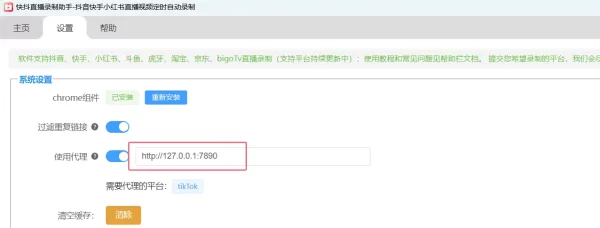
注:录制TK(TikTok)需要自己解决网络问题(电脑能正常打开TikTok),并在软件“设置”面板里配置好代理(代理=帮你连接国外网站的工具)。本软件不提供任何代理工具,如果不清楚网络怎么处理,不建议购买。
代理配置说明见常见问题:怎么配置录制tiktok的代理
部分直播间提示“stream_data为空”(意思是没拿到直播数据),这种情况需要添加cookie(登录信息),见下方->『怎么获取cookies?』,
代理配置需要自行处理,建议开启代理的TUN模式(TUN模式=让代理软件接管电脑的全部网络流量,一般在代理软件里有个开关,勾上就行)。
6、淘宝直播
视频教程:https://v.douyin.com/vi3JctZNK5g/
PC端复制的直播间链接,以 https://tbzb.taobao.com/live 开头的链接,手机淘宝复制的直播间短链接,也支持。
可以在https://tbzb.taobao.com/ 淘宝直播官网复制出直播间地址,支持直播回放下载。
要从发现栏复制出主播间的链接,不要从关注栏里复制
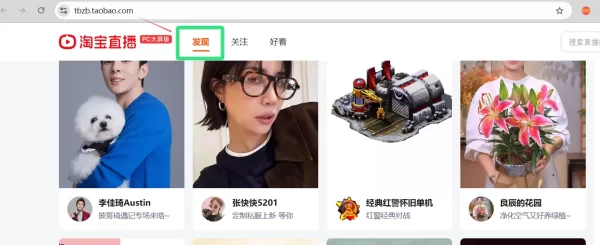
如果检测不到,需要在CK管理(登录信息管理)里先登录淘宝账号,再开一个淘宝直播间然后关闭。见下方->『怎么获取cookies?』
淘宝目前监控不了,直播结束后会转为回放(可下载回放),录制需要复制新的直播间链接
7、拼多多直播
拼多多直播需要通过捕获来获取,无法直接通过链接添加,详细说明见视频号/拼多多直播录制说明文档
拼多多直播不支持监控,仅支持录制
8、斗鱼直播
PC端复制的**直播间链接,**以https://www.douyu.com/ 开头的链接
注:默认最高清晰度,不支持选择录制分辨率。斗鱼需要登录,否则6分钟会断
9、虎牙直播
PC端复制的**直播间链接,**以https://www.huya.com/ 开头的链接
虎牙每次录制之前需要重新检测一下,获取最新的直播间录制链接再进行录制。星秀等PK直播建议选TS格式录制
10、京东直播
手机端复制出来的直播间链接,
以 https://3.cn/ 开头的短连接,或者以 https://lives.jd.com/ 开头的长链接
注:京东平台无法获取头像和昵称
11、B站直播
手机端复制出来的直播间或者主页链接,以https://b23.tv 开头
PC端浏览器复制出来的直播间或者主页链接。
B站直播间通常需要登录才能获取到1080P画质,如何登录看下面的:『怎么获取cookies?』
除了以上列举的链接外,其他的链接方式都无法解析。
**特别提醒:**1)录屏保存位置不要选软件安装目录——软件更新或卸载时,安装目录会被清空,录好的视频就没了!2)同时监控的链接数量受电脑性能和检测时间限制,不建议设置过多,电脑会忙不过来。
如何快速获取帮助/协助?
1、在使用软件前请先浏览一遍帮助文档,左侧有目录,先看遍目录也行,遇到问题可以快速定位,如何使用和常见问题的解答帮助文档都有详细描述,写的都是大家能看懂的,文档有说明的按文档操作即可。
2、软件出现错误或者弹窗,弹窗上都写着该如何处理的提示,直接按提示操作就可以!
3、遇到解决不了的问题可以在软件帮助栏找到客服联系方式,加客服处理。加客服后请详细描述问题(10字以上),并附上截图或者录屏,提供录制的直播间链接。
直接发“录不了”、“不好用了”、“监控不到”之类的,或者直接丢个截图啥也不说的,客服都无法理解无法处理。
4、如何让客服远程电脑解决问题?
1)、安装向日葵远程软件,下载地址:
https://lestore.lenovo.com/detail/L101580
安装后,把软件首页截图发给客服,下面这个界面。
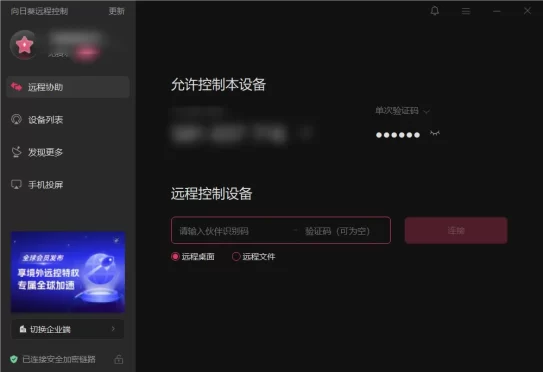
2)、todesk远程软件
下载地址:https://lestore.lenovo.com/detail/L100514
设置项说明
如果不明白怎么设置,使用默认就可以,不用调整。默认设置是软件已经为你设置好的,符合大多数人的需求。
下面的设置项都在软件的“设置”界面里(界面上有“设置”字样,点开就能看到)。监控设置里可以配置监控时间,需要在启动监控前设置好;启动监控后,检测时间间隔再修改不会生效,可以暂停监控,改好后再重新启动监控。
一个直播间的检测时间大概需要3秒,检测间隔不宜太短,5-10分钟为佳,停顿时间可以设置2-5秒,毕竟录一个多小时也不差那几分钟。
录制是在本地电脑录制的,电脑不能关机、不能断网、不能休眠
注:录制默认取蓝光画质(蓝光=平台里最高画质档),如果用户直播的时候本身画质不高,就算设置了蓝光,也没办法获取到的。
设置项含义:
(1)每隔几分钟检测所有直播间开播情况:就是每隔你设置的时间(比如10分钟),软件自动把列表里所有直播间都检查一遍开播没有,发现开播就自动开始录制。
示例:如果你设置的是10分钟,在8点开启监控,那么到了8点,8点10分,8点20,8点30…(以此类推)等时间,软件对监控的直播间检测开播状态,开播了就会自动录。
这个时间不宜太短,避免一轮没检测完下一轮又开始了,建议设置为5至10分钟。
(2)每个直播间检测后停顿5秒:检查完一个主播,停5秒再检查下一个,避免查太快被平台弹出验证码拦住。只在自动监控启用时生效,手动检测不会停顿。
(3)录制格式:可选格式有TS、FLV、MP4、MP3、无(None)。不懂就选TS格式——它更抗造,断网、卡顿也不容易整个文件打不开,网络不稳定尤其建议选TS。只想要声音就选MP3。只想检测、不想录,就选“无”(不录制)。录制结束后,可以在软件的“工具箱”菜单里转成MP4格式(工具箱=软件主界面上的菜单入口,找“工具箱”字样)。
(4)录制时长:即对一个直播间录制多少时间,
示例:可选只录一次和每场直播都录制,如果只录一次,设置为15分钟则录制15分钟后会自动停止。选择 每场开播都录 后,支持的平台须检测到明确下播,下一场才重新获得 15 分钟。同场断流或分段继续累计。
(6)分片设置:就是录几分钟自动存成一个文件。示例:设10分钟分一片,主播播了1小时,就会产生6个文件,每个约10分钟。这样方便录完就编辑上传,也能防止意外关闭导致整个文件损坏。
分段是跟着视频的“关键帧”切的(关键帧=视频里画面完整的断点,可理解为“分段的切点”),不是严格卡着整点,所以每段时长会有一点点误差。如果设置为0则不分片,只有一个完整的文件,比如录60分钟就是一个60分钟的文件。
(7)开始监控:就是让软件到点才开始检查。示例:主播预告20点开播,你可以设置成20:01开始检测,软件到20:01才去检查直播间,避免之前白查。清空则表示直接开始。
注:间隔时间和停顿时间要合理设置:间隔时间太短,停顿时间太长,会导致还没检测完就开始下一轮检测开始。
软件会定时检测用户是否开播,如果不想扫描该用户,可以关掉它的循环检测,或者直接把这个主播删掉。
录制的保存格式不影响分辨率和清晰度,一分钟大概15MB(MB是视频文件大小的单位),一小时900M(不会都一样,跟直播源画面有关系),根据画面不同视频大小也不同,提前留好存储空间。网络不稳定波动导致录制中断的,将在下个检测周期时续上。
常见问题
手机端/远程 怎么使用
软件提供远程服务功能,可搭配电脑软件在手机上进行操作和录制,具体方法见远程操作说明文档
直播间链接和直播源查看
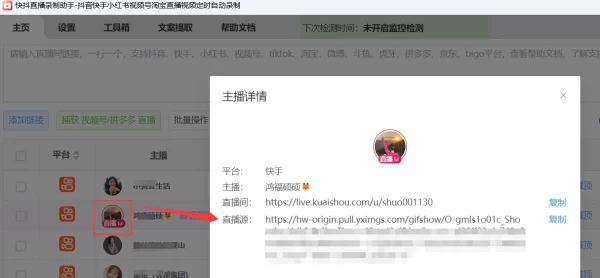
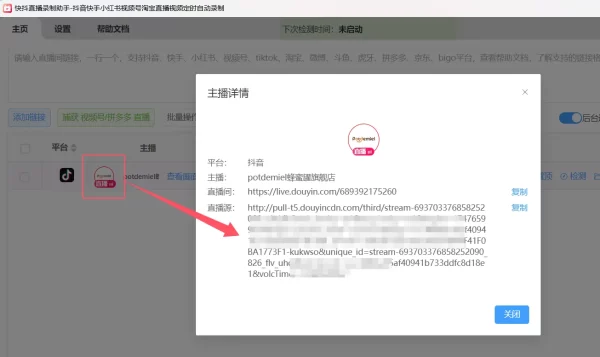
直播间信息解析成功之后,点击列表的主播头像,就可以查看直播间链接和直播源链接。
直播源(直播画面的网络地址)可以填进PotPlayer等支持网络地址的播放器,或者OBS里,直接预览和播放。
直播源默认最高清晰度,即相当于抖音的原画、快手的蓝光,斗鱼的8M(8M=最高画质档)等,统一为最高清晰度。
怎么登录直播平台账号?
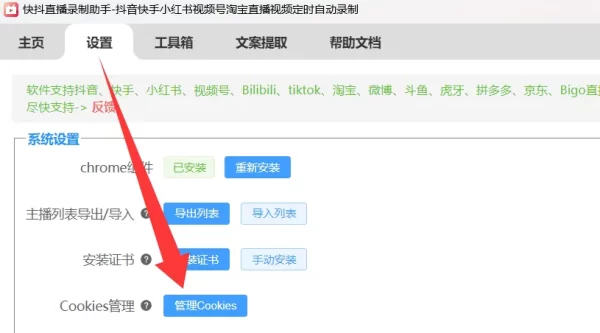
打开软件界面上的“设置”菜单,找到“cookies管理”(也叫CK管理),点进去:
在CK管理界面登录对应平台的账号,登录后关闭CK管理界面就可以正常使用了。
需要登录才能录制的平台是:淘宝、小红书
需要登录才能获取最高清晰度的平台是:B站、斗鱼、虎牙
Tiktok需要打开界面或者登录才能获取直播间信息。
登录后右上角还是显示登录
可能是杀毒软件(特别是360,火绒等)把软件拦了:先试试退出杀毒软件;或者把软件添加到杀毒软件“白名单”(白名单=杀毒软件信任、不拦截的名单)。软件容易被误杀(误杀=杀毒软件把正常软件错当成病毒处理)。
录制后怎么停止
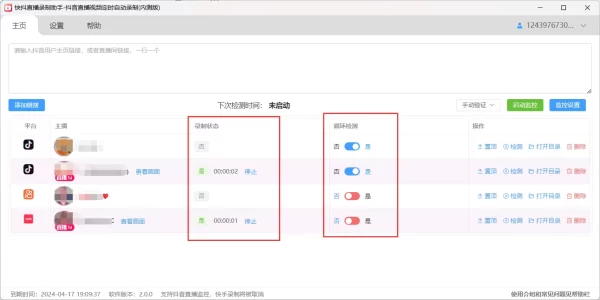
开始录制后,录制状态这有个停止按钮,可以在当前监控时间内停止当前录制,在下次检测时间到来时还是会继续录制
如果需要永久停止,关闭“监控检测”就不会再自动检测这个主播
视频分片保存
设置分片保存后,录制的时候会按时间切分成小的视频片段,例如设置为1分钟,那么录制60分钟时长的视频将会有60个文件,每个文件的时长大约为1分钟左右(按关键帧切分的)。这样在录制的过程中就可以制作视频,而不用等到全部录制结束,也可以有效避免网络波动而导致的整个文件最后打不开的问题
录制格式怎么选?
软件默认录制格式为TS,容错率较高,该格式在断网、断电、卡顿情况下可以保证录制的文件仍然可以打开。录制结束后可在软件工具箱菜单里转为MP4格式。
如需其他格式可以自由选择,软件支持 TS、FLV、MP4、MP3、无等格式。
选择MP3只会录制音频,选择无,软件不会进行录制。
弹幕能不能录制
目前只支持录制抖音的弹幕,弹幕是保存在单独的文本文件里,和视频是分离的。录制参数里开启弹幕录制即可。
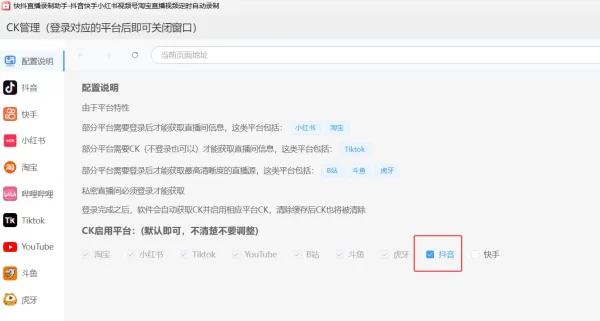
弹幕的礼物信息需要登录后才能获取,如果需要礼物信息,请在:设置->cookies管理里登录并启用抖音cookies信息。
快手提示出现验证怎么处理?
注意:快手平台对于频繁请求会出现验证,一时半会解决不了,请过几个小时再检测
如果以上操作还是提示异常,那只能暂停快手直播间检测了,等过一段时间后再重新检测了。
之前能用但是现在无法检测,手动验证打开后页面是空白?
手动验证后浏览器打开页面是空白的,无法打开抖音直播间,如果你出现这种情况,是因为访问直播间过于频繁导致。可通过以下方法解决
1、停止所有正在进行的录制和监控,点击设置面板,清除缓存。然后重启软件后使用。监控的直播间不宜过多,同时检测时间设置大一些。
2、在Cookies中登录抖音账号,已经登录的可以清除缓存退出登录。
授权问题
录制的视频打不开(附修复工具)
录制保存格式优先选择TS或者FLV,对于PK直播间,建议选TS格式。录制完用工具箱菜单转MP4
尝试性修复,不保证100%修复。播放器选择PotPlayer播放器或者VLC播放器,两个都是免费软件
原因:录制时自己或者主播网络不稳定、电脑内存不足、未正常结束录制等原因都会导致录制的视频破损打不开
确定录制视频后是正常停止录制的,在录制过程中直接关闭软件、关闭电脑等操作会导致录制文件损坏无法打开。除此之外不建议使用电脑自带播放器打开视频,建议使用VLC,PotPlayer等专业视频播放软件打开。
视频播放器可以用PotPlayer播放器,免费,兼容性好,一款优秀的视频播放软件,它的操作非常简单,功能却很强大,它能播放多种音频视频格式,如MPEG1、MP… 下载地址: https://lestore.lenovo.com/detail/15654
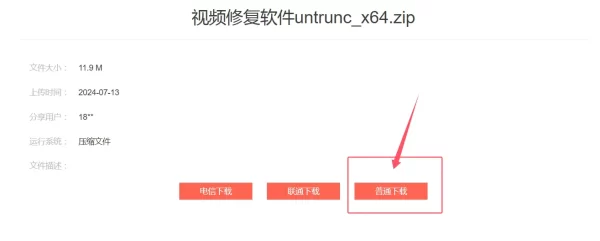
修复软件和教程:如果是录制视频使用PotPlayer也打不开,显示破损、解码错误,或者花屏等问题,我提供了一个免费的MP4视频修复软件,软件下载地址和使用方法见下面的链接,可以尝试修复一下
https://aitoolwang.lanzouw.com/b00oc4lcqb 提取密码:60ub
选择普通下载,不需要开网盘会员!!!!!
Error: Requesting main frame too early
点太快了,重启下软件再使用
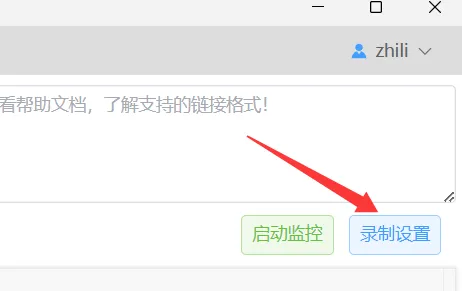
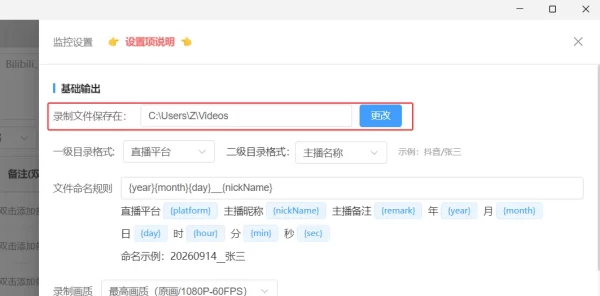
视频保存目录怎么修改
录制参数里面修改,录制之前修改才能生效。
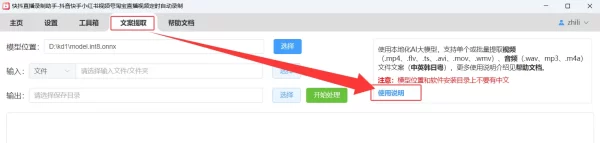
直播间话术如何提取
在文案提取栏目查看文案提取使用说明文档
有没有批量下载视频的软件?
当然有,快抖下载器支持抖音、快手、小红书去水印批量下载,下载地址帮助栏有,可以下载试用!
软件下载地址:https://blog.aitoolwang.com/kd/
我监控了一晚上,没有录制视频?
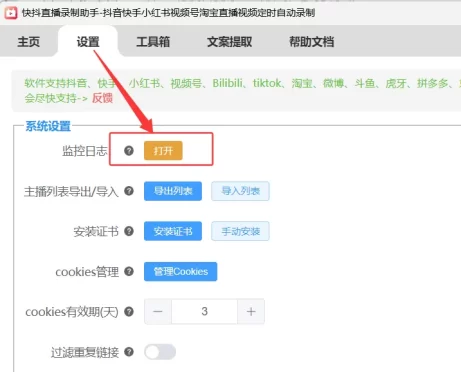
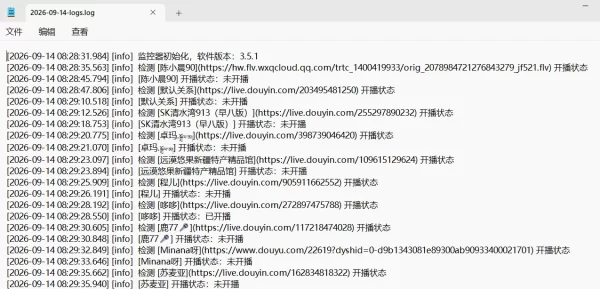
打开设置面板里的监控记录(监控日志),里面记录了检测记录、主播开播信息、录制文件保存位置以及监控中的一些错误等信息。可以检查下,主播是否开播,监控是否报错,是否有录制。打开看一眼就清楚了。
软件运行期间不能断网,不能休眠
在监控目录(就是你设置的视频保存文件夹)里找到.log文件(软件运行记录),用记事本就能打开。
CK管理怎么登录自己的平台账号?
有些直播平台需要登录账号后才能检测到直播间信息,比如淘宝、小红书等。在设置菜单,点开管理cookies。
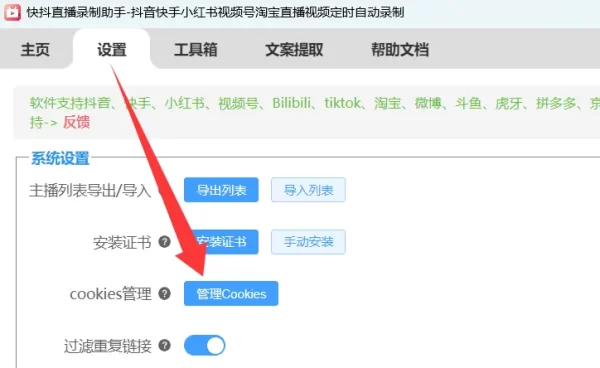
点击左侧对应的平台,登录之后软件会自动使用你登录的CK信息。登录之后点击右上角的x关闭CK管理窗口。
CK值加密存储在你本地电脑,不会上传至服务器,不会与其他电脑共享。
抖音直播间添加不上,提取“未获取到关键信息”
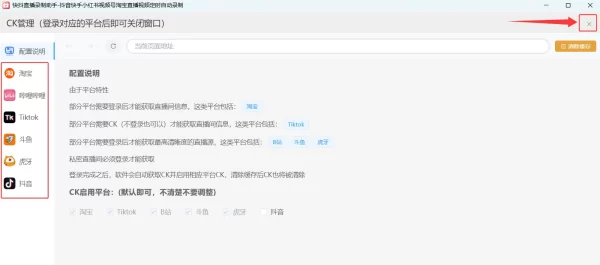
添加抖音直播间的时候如果提示“获取直播间地址失败 未找到关键参数 关闭后台重试”,一般是检测过多过于频繁导致的,可以先停止监控,在设置面板中点清除缓存,然后重启下软件应该就可以了。
优先使用PC端获取的直播间链接来添加,即:https://live.douyin.com/ 开头的链接。
怎么把添加的直播间数据拷到其他电脑?
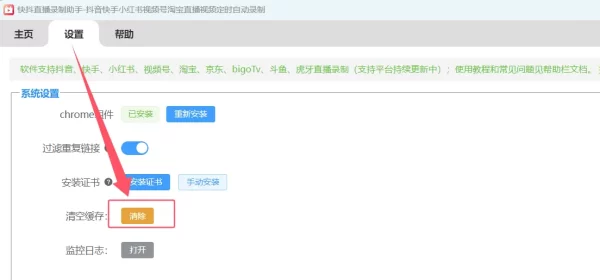
设置面板里有主播列表导出、导入功能,可以把当前电脑上录制助手里的主播列表数据导出(导出的文件请勿手动修改)
导出后拷贝到其他电脑上,然后点“导入列表”按钮,选择监控列表文件,即可导入,导入的直播间数据会和当前电脑的主播列表数据合并,重复的直播间会自动过滤掉。
怎么配置录制tiktok的代理
先看你电脑上的代理软件(翻墙/加速工具)显示的信息。具体操作:打开电脑的“网络设置”,进入“代理”菜单,打开“手动设置代理”的“编辑”:
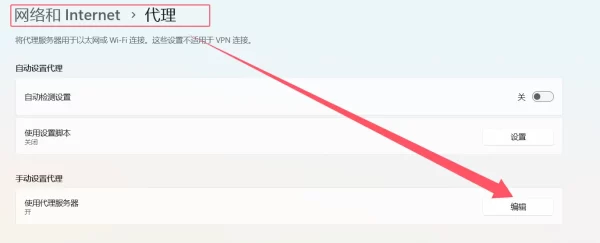
如果你使用了网络代理,这里一般会有显示,这里的代理IP和端口就是你需要的。
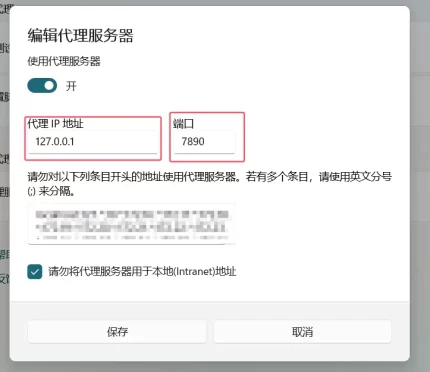
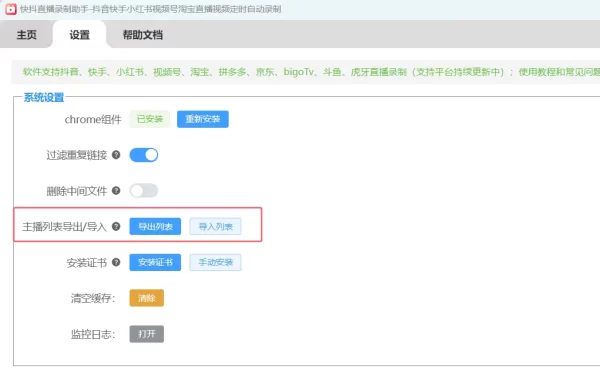
将这里的IP和端口拼起来:http://`IP`:端口 填到设置面板里的代理设置里,比如我的IP和端口是127.0.0.1和7890,那么设置就应该是下图所示(都需要切换为英文标点符号)。各人需要根据自己的电脑配置进行设置!!!
本人不提供代理软件和工具!!!
如果还不会配置,打开豆包,输入:录制软件需要使用本机代理,如何正确配置代理地址。让豆包一步步指导你
保存文件夹的名称可以调整吗?
在录制设置中可以配置一二级目录的格式,支持配置为:年月日、直播平台、主播名称、主播备注、空(不创建) ,可自行选择为自己想要的格式,不想新建目录可以选择 空。
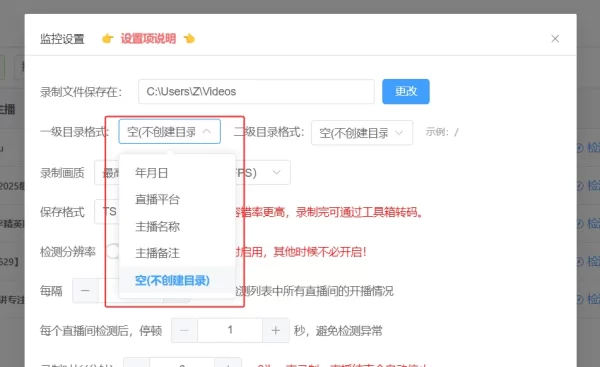
私密直播间怎么录制?
私密直播间就是非公开直播间或者指定账号可见的直播间。,如果你的账号可以查看就可以录制,如果没有对你开放的是录不了的。
以抖音私密直播间为例,首先,需要软件CK管理里登录你的抖音账号,并且启用抖音CK值(勾选上抖音)。录制私密直播间需要使用用户主页链接或者PC端的直播间链接,手机端复制的直播间链接不行。
怎么更新软件版本?
如果更新失败可以直接去官网:https://blog.aitoolwang.com/live/ 手动下载最新版进行安装。
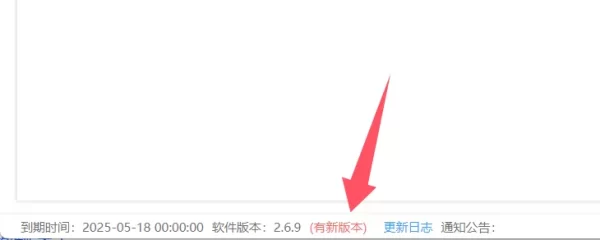
方法一:点击左下角“有新版本”提示进行更新:
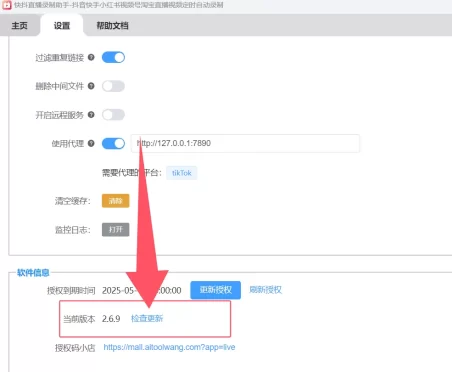
方法二、设置面板检查更新
怎么获取cookies?
见上面CK管理
怎么查看直播源地址?
2.8.6及以上版本,点击列表主播头像,即可查看详细,如果开播就会显示直播源地址链接,该链接为原始链接,可在PotPlayer等播放器中直接播放。
视频只有声音没有画面?
用PotPlayer播放器打开看,下载一个专业的视频播放器(PotPlayer,vlc),安装HEVC解码器(解码器=让播放器认识各种格式的小组件,一般安装播放器时会一起带上)。
否则转成H264格式后再试试,找个转码软件转码一下。不要再用电脑自带的播放器打开视频了——它不认这些新格式,所以才会没画面。
怎么使用PotPlayer播放器预览直播间
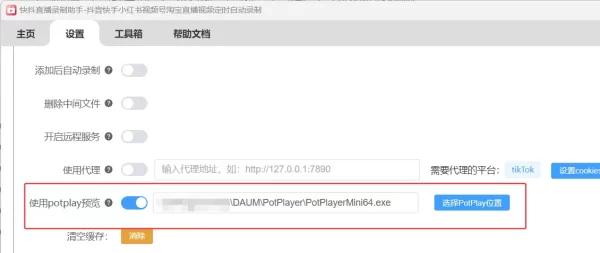
在设置菜单中配置好PotPlayer播放器的安装路径(以自己电脑上安装的位置为准),之后再查看直播间画面的时候软件就会自动调用PotPlayer播放器来查看。注意:Potplay播放器的安装后的exe名称是:PotPlayerMini64.exe
点了停止录制还是没停止?
录制较长时间后,结束录制时会确保录制文件完整保存,会有几秒的写入时间和检查时间,一般不会超过15秒,因此点击结束录制的时候有时会有延迟,属于正常。
保存目录可以不选一级和二级目录吗?
可以,一二级目录可以选择最下面一个 空(不创建),在录制的时候就不会创建对应的目录了。
OBS里添加直播源后画面不显示
直播源不是标准格式,OBS(免费直播/录屏软件)不支持,解决办法有2种
1、针对视频号,软件提供了一键转码服务:点列表里主播的头像,打开直播详情界面,开启“直播转码服务”,把转码后的udp链接添加到OBS里就可以了。
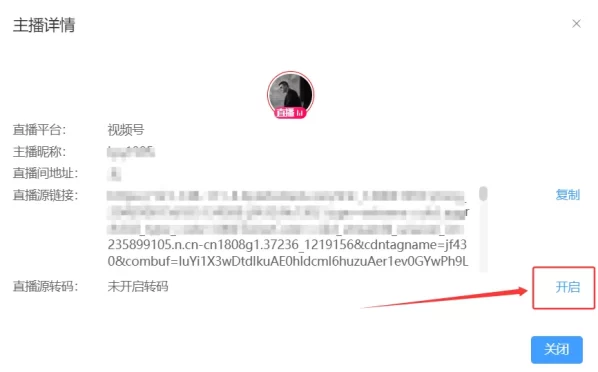
2、使用PotPlayer播放器预览直播源,然后添加PotPlayer播放器画面到OBS里
组件提示不存在,如ffmpeg、ffprobe组件?
去官网重新下载安装一下软件。有杀毒软件的,把软件的ffmpeg(软件运行要用的小组件)添加到“白名单”(杀毒软件信任、不拦截的名单),别让它被清理掉。
官网地址:https://blog.aitoolwang.com/live/
软件为什么一直更新,可以不更新吗?
因为直播平台一直在更新,软件需要针对平台不断更新获取直播间信息的方法,如果不更新,过段时间就会无法录制无法使用。如果不想更新,弹出新版本提示的时候你可以关掉,但是后续旧版本的使用和体验我们不再维护。
以前录制的视频可以直接打开,现在怎么打不开?
直播平台的直播视频格式不是固定不变的,视频编码格式有H264、H265、HEVC、HVC1等,别人一直在更新和调整。视频一律使用PotPlayer播放器打开,如果PotPlayer播放器也打不开,说明录制的视频损坏了。
怎么查看主播几点开播,几点下播?
在软件的监控日志里面有记录检测到开播和下播的信息,可供参考。记录的是软件检测到的时候主播开播情况。
视频时长只有2秒钟,但是文件很大?
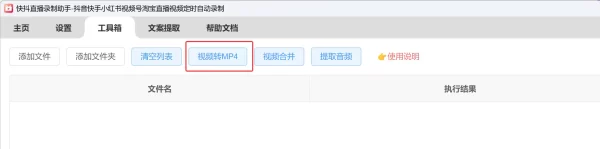
如果MP4文件在文件夹里显示只有2秒钟,但是实际文件有几百兆的时候,可以用软件的工具箱菜单,重新转一下MP4格式,这样应该就好了。
直播预览的时候能否静音和暂停?
软件自带的直播预览没有控制按钮,如果想控制预览的效果,可以配置使用 Potplay播放器来预览,播放器有各种操作按钮,具体配置方式见上方:如何使用Potplay播放器预览直播间。
录制结束后收尾时间很长?
选择MP4格式录制时,录制结束后会有收尾时间,录制的时间越长,收尾时间也就越长,因为MP4文件格式要求的。如果寻求录制结束后可以快速结束,可以选择TS、FLV格式录制,开启录制结束后自动转MP4.
录制的视频有花屏和音画不同步?
视频花屏与音画不同步,通常是网络不稳定导致的,花屏的话与分辨率变化有关系,如果直播间经常出现这种情况,录制格式选择TS,同时开启:**卡顿检测,**可以有效缓解这些问题。
开启卡顿检测后,遇到卡顿或者音画不同步的,软件会自动重启一个文件来录制,避免错误累加。
意见反馈
软件难免会存在一些考虑不周的问题,希望大家能积极反馈您的使用情况和建议,我会积极采纳,希望做出来的工具能更好的帮助到您,感谢!
https://www.wjx.cn/vm/hvfL7LY.aspx