
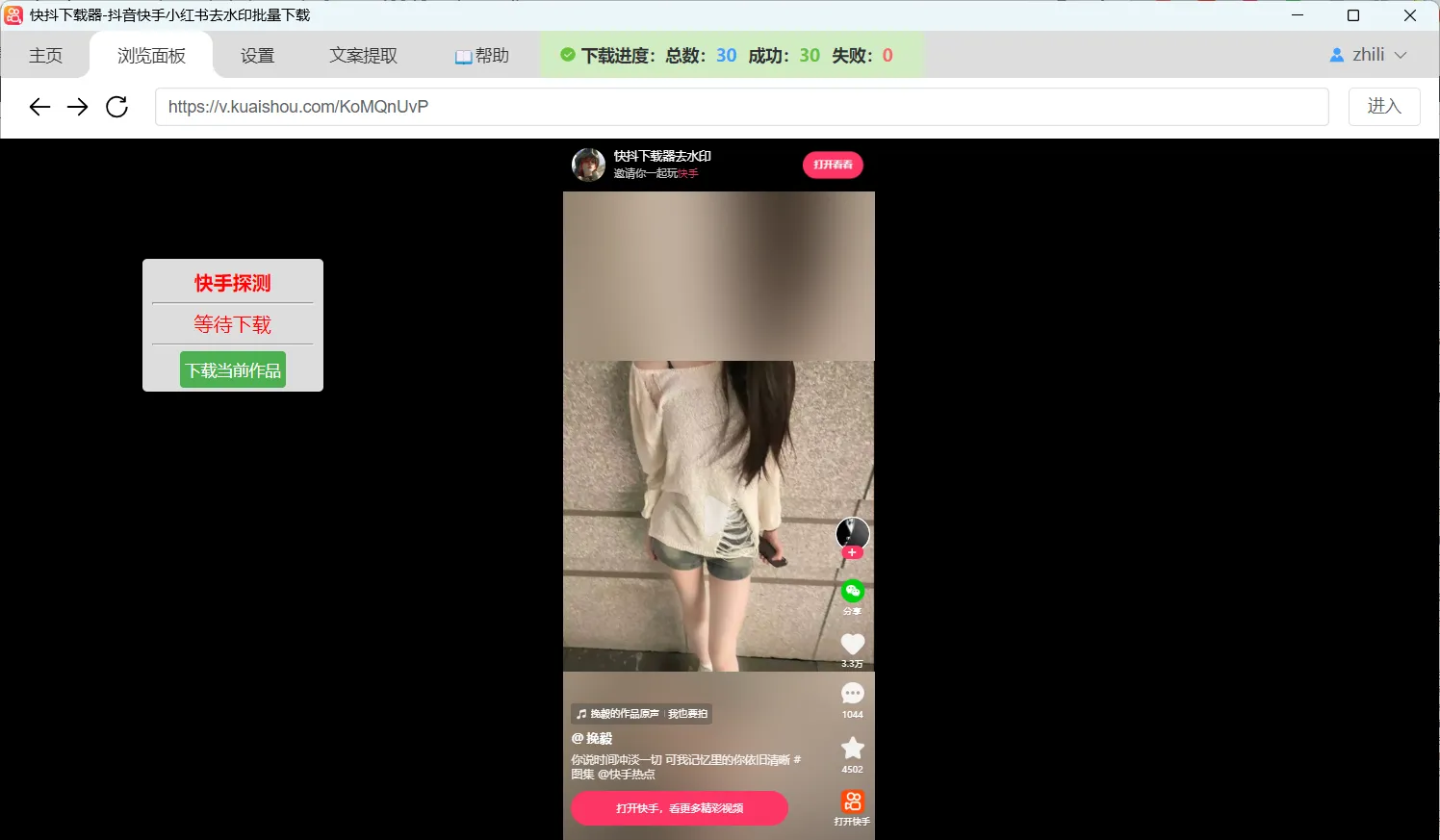
本文主要给大家介绍快手图集的下载方法,支持一键批量下载快手主页的所有图集作品,也支持单个图片作品下载,原图下载,无平台水印,本次使用的工具是快抖下载器,需要的可以下载使用一下。
快手图集批量下载方法
使用快抖下载器下载快手图集十分简单,具体步骤如下
1、手机上复制出图集主页链接
图集需要从快手手机APP上复制出主页的链接,无法使用电脑上复制出的链接来解析。

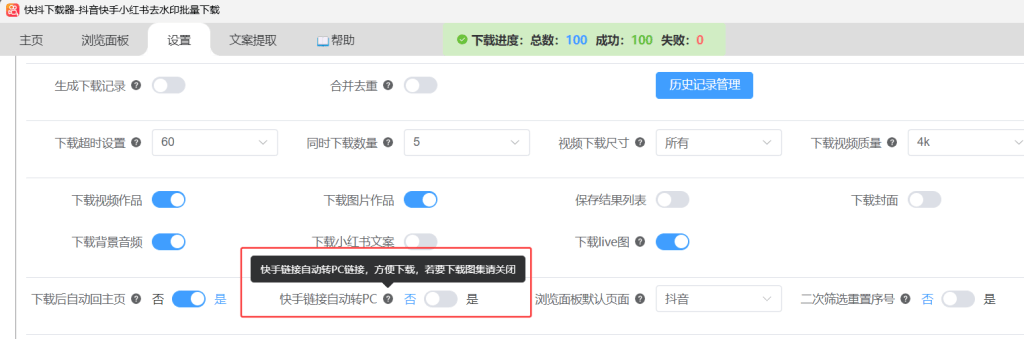
2、关闭快抖的快手自动转PC链接设置
这一步很关键,要在解析图集链接之前先设置好
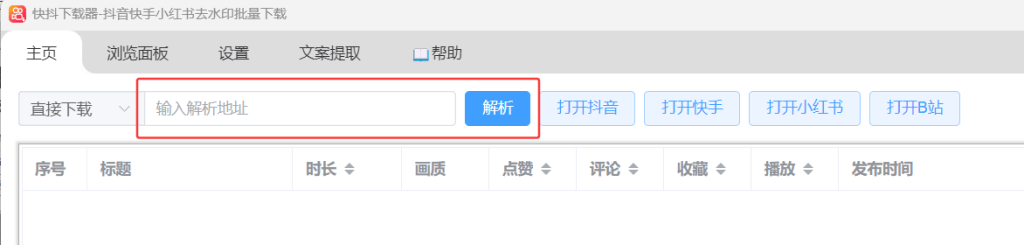
3、粘贴链接并解析
4、下载图集
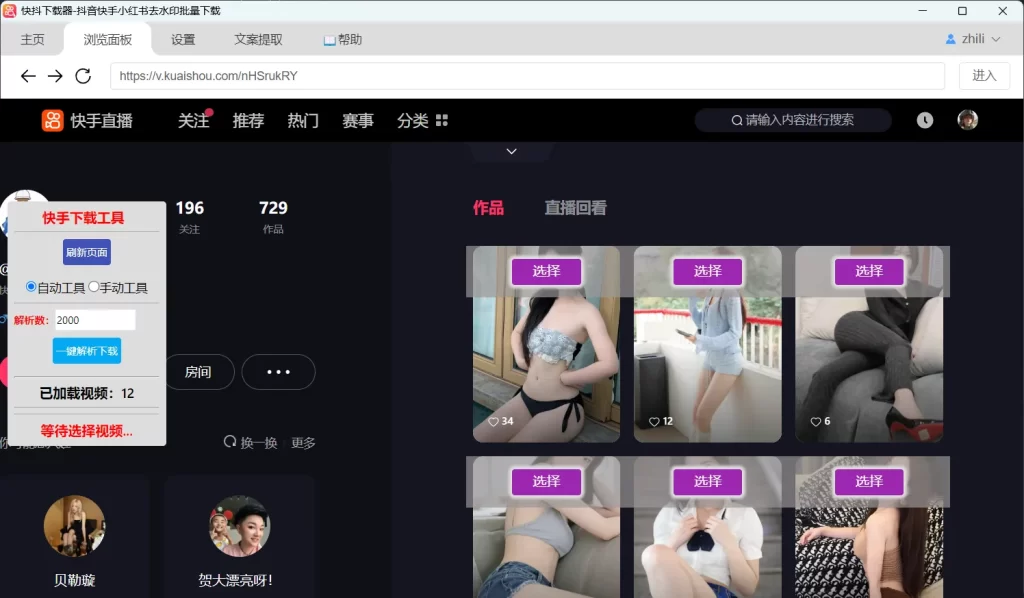
点击解析之后,软件会切换到浏览界面,并加载图集内容。下载快手图集之前要先登录快手账号。图集界面的图集不显示不影响,直接下载就可以,图集只能手动滚动加载并下载,不支持自动一键解析。
5、查看下载结果
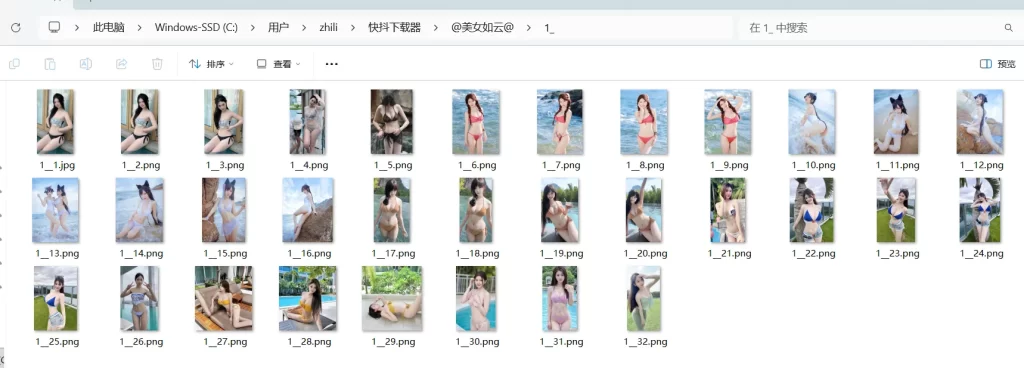
每个图集作品会保存为一个文件夹,并且依次编号,全部是高清无水印的png格式图片。
快手单个图片作品下载
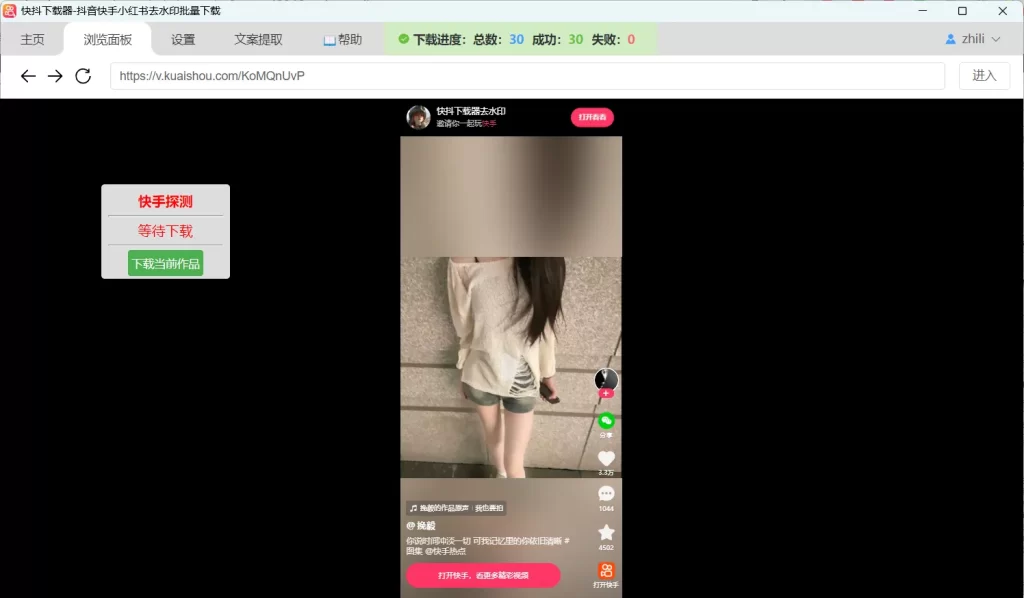
下载单个图片作品的时候,只需复制出作品的链接,粘贴进解析栏,点击解析按钮即可,操作也十分简单。
与其他工具的比较
相比于其他的快手图片批量下载工具,快抖下载器优势非常巨大。
| 对比项目 | 快抖下载器 | 传统下载工具 | 手动保存 | 在线解析网站 |
|---|---|---|---|---|
| 批量下载 | ✅ 一键下载主页全部图集 | ❌ 需逐个复制链接 | ❌ 只能单张保存 | ❌ 通常不支持批量 |
| 图片质量 | 🏆 原图高清,PNG格式 | ⚠️ 质量不稳定 | ❌ 压缩后的预览图 | ⚠️ 可能有压缩 |
| 水印处理 | ✅ 完全无水印 | ⚠️ 部分工具有水印 | ❌ 保留平台水印 | ⚠️ 可能有工具水印 |
| 文件整理 | ✅ 自动按图集分文件夹 | ❌ 文件混乱堆积 | ❌ 需手动整理 | ❌ 散乱下载 |
| 操作步骤 | 2步:粘贴链接→点击下载 | 4-5步:复制→粘贴→选择→下载 | 6+步:打开→长按→保存→重复 | 3-4步:复制→粘贴→等待→下载 |
| 下载速度 | 🚀 多线程并发下载 | 🐌 单线程下载 | 🐌 手动逐张保存 | 🐌 受网站限制 |
| 支持格式 | ✅ 支持所有图集格式 | ⚠️ 格式支持有限 | ✅ 但质量差 | ⚠️ 格式不稳定 |
| 使用便利性 | 🏆 一键批量,省时省力 | 🔄 重复操作繁琐 | 😰 极其费时费力 | 🔄 依赖网络稳定性 |
| 安全性 | ✅ 本地操作,数据安全 | ⚠️ 软件来源不明 | ✅ 但效率极低 | ❌ 数据可能被收集 |
软件获取方式
快抖下载器坚持短视频批量下载已经三年多了,每次平台有变化软件都会及时作出调整,已累计更新30余次,时刻与平台保持适配,服务广大自媒体工作者,同时软件也上架了联想应用商店,通过了商店的检测和审核,安全有保障,有需要的可以去应用商店下载,获取直接在官网获取:快抖下载器官网。
使用说明
本教程用于介绍本人作品备份、已获授权内容保存等合法使用场景。
下载、转载或商业使用第三方作品前,请确认拥有相应权利,并遵守快手平台规则及相关版权要求。
常见问题
为什么下载后只有第一张图片?
你下载的可能是视频作品的封面,检查下作品到底是图片还是视频,只有真的图集下载的才是图片
为什么图集作品粘贴解析后不显示?
首先要在设置菜单里关闭:快手链接转PC,否则解析出的界面会不显示图集作品。另外解析图集后要登录快手账号,不登录看不到图集
快手图集下载后是什么格式?
图集下载后是PNG格式的,高清无水印
图集可以一键解析下载吗?
图集目前不支持一键解析,需要通过手动工具,先点滚动加载,加载完成后,点击一键全选,然后点开始下载进行解析下载。