
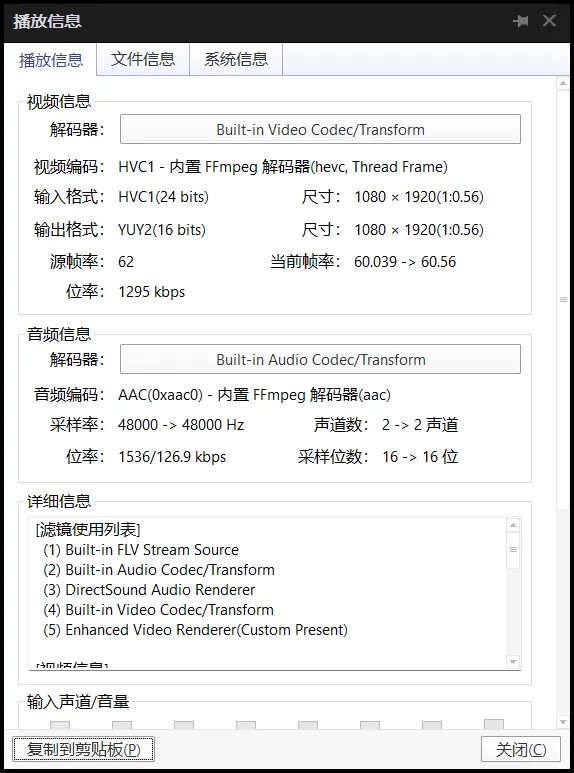
视频号直播源添加到OBS里黑屏主要是直播源编码格式不被OBS兼容导致的,有解决办法有两种:使用potplay播放器播放直播源,再添加到OBS里;使用快抖直播录制助手的转码服务,添加转码之后的直播源。
直播源添加到OBS里黑屏的原因
经常有一些用户获取视频号直播源后,添加到OBS软件里发现只有声音没有画面,整个画布是黑的。原因其实也很简单,视频号直播源大多数是HVC1格式的,HVC1是一种H265/Hevc编码的视频格式,但是H265是有专利授权的,OBS作为开放软件,只支持H.264(AVC)+AAC 的兼容性,H.265 因专利授权问题未被纳入原生支持。因此直接添加视频号的直播源到OBS里是播放不了的。
解决办法也比较简单,有两种,一种是使用支持HVC1格式的播放器进行播放,另外就是将HVC1格式的直播源转为OBS支持的H264格式的就好了,下面就详细介绍这两种方法。
使用Potplay播放器添加直播源
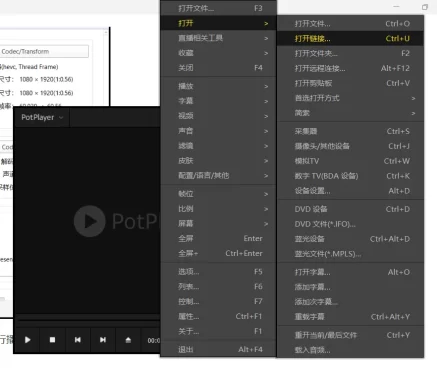
我们可以使用支持HVC1编码格式的播放器来播放直播源,比如Potplay或者VLC播放器,它们都是优秀的免费播放器软件。这里以potplay播放器为例,我们打开播放器,在窗口上点击右键,选择打开->打开链接,把视频号直播源链接添加进去就可以了
之后再把Potplay播放器添加到OBS就可以完成视频号直播源的添加了。
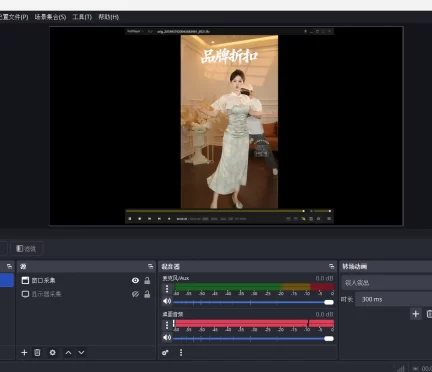
这种方法比较简单,但是使用Potplay播放器不好调节画面,而且直播源经过二次添加,画质会有所丢失,不算做最优方案。
使用快抖直播录制助手转码后添加
既然OBS不支持HVC1直播源,那么把直播源转码为OBS支持的格式就好了。快抖直播录制助手软件支持一键转码视频号直播源。
添加完视频号直播间后,点击主播头像,在详细弹窗里,可以看到有一个直播源转码的功能,点击后面的开启按钮,就能获取到一个转码后的地址,软件就会在后台对直播源链接进行转码。
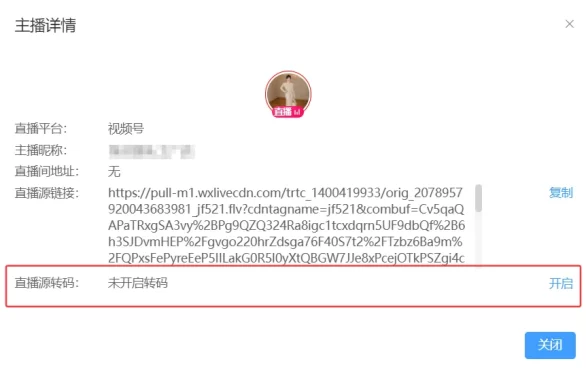
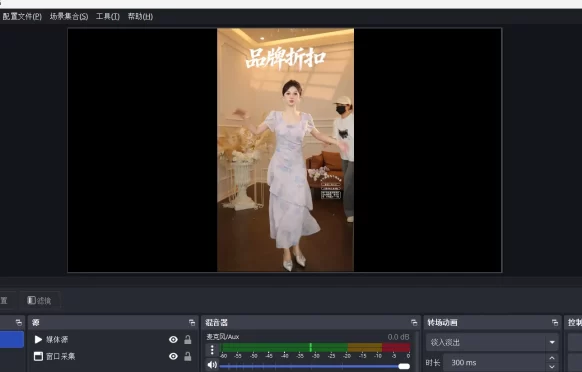
在OBS里添加媒体源,添加软件转码后的地址,转码后的链接可以直接添加到OBS中,声音和画面都有。
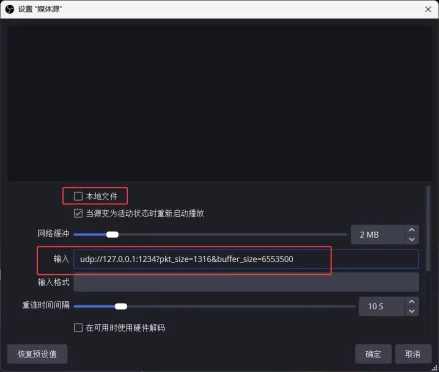
转码后的直播源OBS天然支持,画质和直播源保持一致,没有画质的损失。
方法比较
两种方法都是比较好的解决视频号直播源添加到OBS的方法,他们的区别如下:
| Potplay播放器添加 | 快抖转码后添加 | |
|---|---|---|
| 清晰度 | 有损失 | 无损 |
| 延迟 | 较小 | 有一定延迟 |
| 内存占用 | 占用较小 | 转码占用较多内存 |
| 便捷性 | 复杂 | 简单 |
总的来说,对清晰度要求较低的可以直接使用Potplay播放器播放后添加播放器到OBS;对清晰度要求高的,建议直接使用快抖直播录制助手转码后添加,两种方法各有优劣,大家根据自己的需求进行选择就可以了。