
微信视频号直播自动检测为什么这么困难
微信视频号由于只能在微信里打开,外部没法访问,因此导致视频号直播间的检测和录制都非常麻烦,没法像其他平台一样可以通过web接口来自动调用检测,因此,视频号直播的检测和录制只能使用其他方法了。
快抖视频号开播自动检测的原理
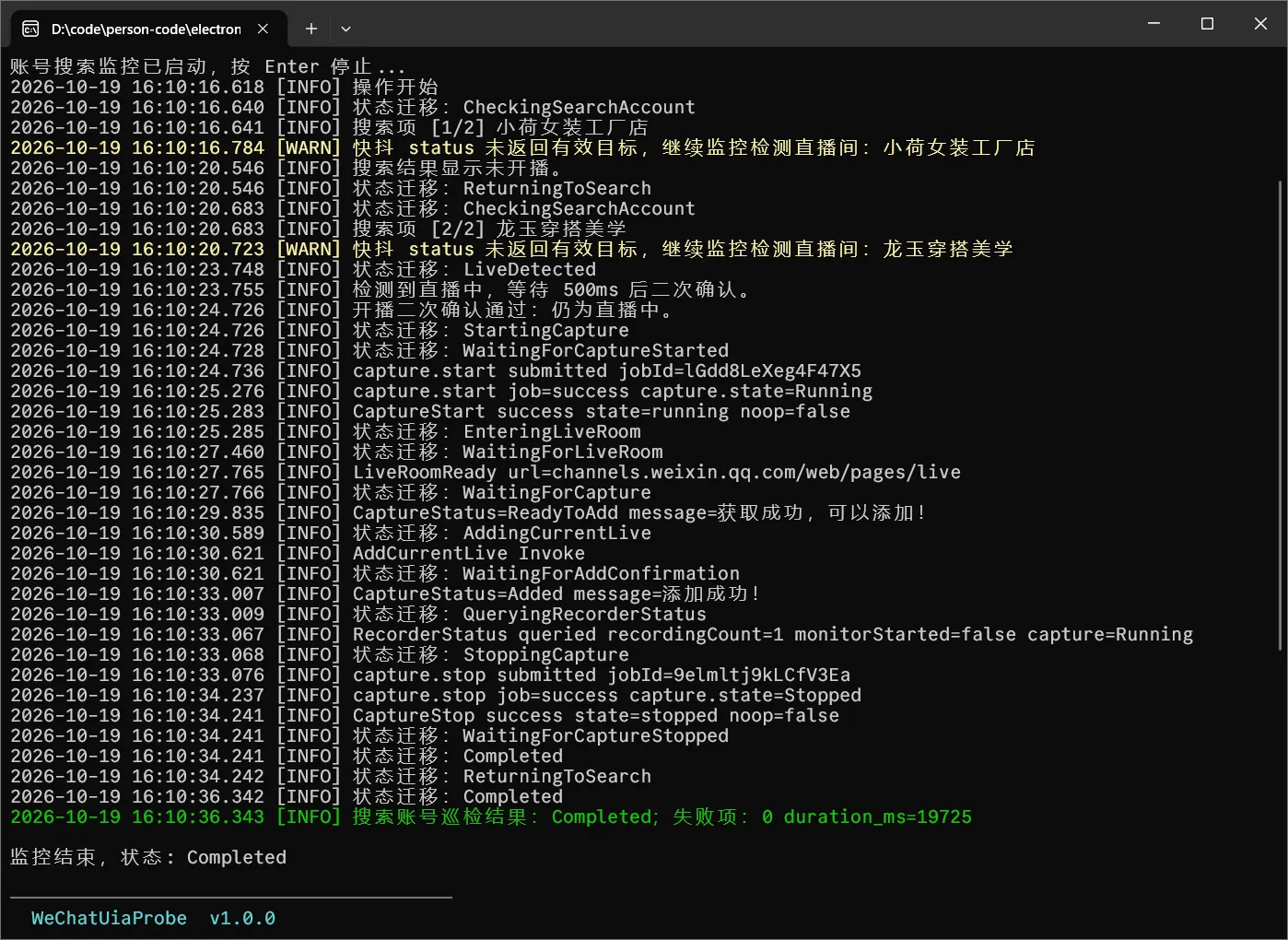
快抖视频号开播检测助手程序采用模拟人工操作的方法,自动在微信浏览器里搜索视频号主播的昵称,微信搜索界面会显示主播的开播情况,如果开播了,软件还会自动调用直播录制助手,添加直播间到直播录制助手里,由录制助手实现捕获与录制。
因此,视频号直播间的自动检测录制需要快抖视频号开播检测助手与快抖直播录制助手两个软件结合起来使用,一个用于自动检测,一个用于直播录制。
之前我用影刀实现过一个自动检测的流程,但是由于影刀是付费软件,使用触发需要会员,而且费用较高,很多人反馈使用不方便,因此就单独开发了这个视频号开播自动检测助手,检测流程基本是一样的。
使用前的准备工作
需要在同一台电脑上同时打开以下 3 个软件,没有安装的需要先下载安装一下:
开始前,逐项检查:
- 电脑系统为 64 位系统,支持 win10、 win11,快抖直播录制助手可以正常捕获与录制视频号直播间。
- 首次使用,先选 1 个正在直播的主播试一遍。确认快抖捕获录制正常、文件能播放,再增加其他主播
视频号直播自动录制的步骤
本次采用真机测试,测试视频号直播自动录制的系统信息如下:
测试时间:2026年10月19
电脑系统:Window11专业版
微信版本:4.1.15.13
快抖直播录助手版本:3.5.9
快抖视频号开播检测助手版本:1.0.0
测试主播数量:2个
开播主播:1个
成功录制数量:1个
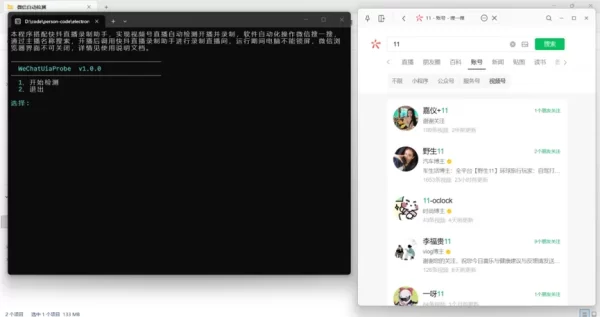
1、电脑上微信打开搜索界面,并切换到账号栏目以及视频号子栏目
随便搜一个什么,比如 11,并且把搜索窗口独立开来,点击右上角使搜索窗口独立于微信。
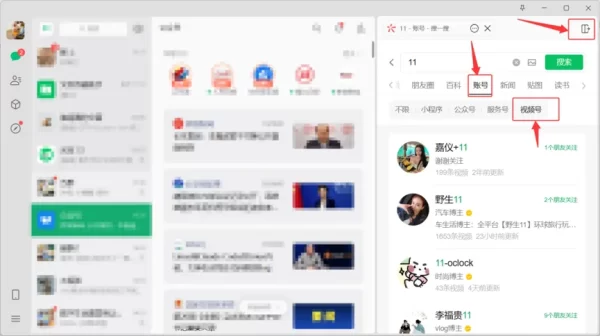
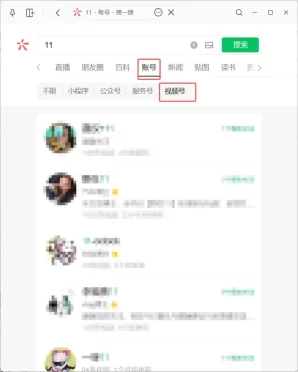
微信可以最小化,但是搜一搜页面需要一直放在窗口上。软件会在这个界面上依次搜索你需要监控的直播间, 最终是这样就可以, 不要关闭这个窗口!!!第一个栏目切换到【账号】,子分类切换到【视频号】!!! 照做, 不然会检测失败。
2、填写要检测的视频号主播昵称
右键点击 config.toml,选择「打开方式」,用「记事本」或者其他软件打开。
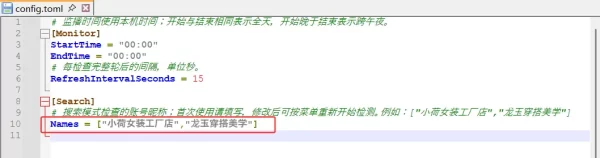
找到 [Search] 下面的 Names = []。把主播昵称填进去。例如,要检测一个主播:
[Search]
Names = ["主播昵称"]
如果检测多个主播,每个昵称用英文双引号包住,中间用英文逗号隔开:
[Search]
Names = ["主播昵称一", "主播昵称二", "主播昵称三"]
按 Ctrl + S 保存,再关闭记事本。
填写时注意:
昵称中的汉字、字母、数字、空格都要与实际显示的一致。不要只写昵称的一部分。否则可能导致录制的不是你想要的直播间引号必须是英文的 “,逗号必须是英文的 ,。可以复制上面的格式,只替换昵称
3、打开快抖直播录制助手,配置好开启监控与添加后自动录制
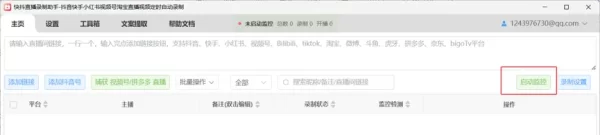
虽然快抖不能直接监控视频号开播,但是能监控下播,所以监控需要打开,不然会重复录制。快抖可以最小化,不用一直放在前台。视频号捕获功能不要自己打开,软件会自动调用,不要做多余操作!
4、开始自动检测视频号直播间
确认快抖仍在运行,微信仍打开「搜一搜」。再次双击 快抖视频号开播检测助手.exe。
在文字窗口里输入 1,按回车。
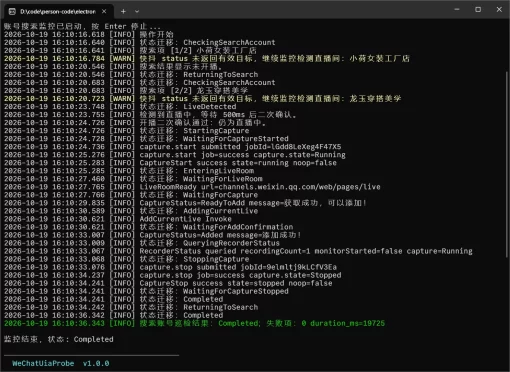
出现「账号搜索监控已启动,按 Enter 停止…」后,等待工具自动操作。
运行过程中,微信可能自动切到前面、输入昵称、打开主页或直播间,然后关闭本轮打开的标签并返回搜索页。这是正常操作。
此时不要抢着点击微信、改搜索内容或关标签。工具需要使用鼠标和键盘;频繁同时操作容易打断检测。
5、确认直播间真的在录制
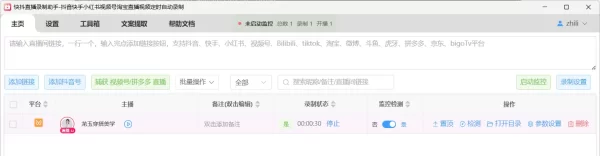
发现开播后,工具会尝试把直播间添加到快抖。请到快抖查看:列表里是否出现正确的主播。
「录制状态」是否显示正在录制;如果仍显示「否」,说明尚未开始录制。到设置的保存文件夹里,查看是否生成了视频文件,文件大小是否持续增加。第一次试用,录制一小段后,在快抖点击该主播的「停止」,等收尾完成,再打开保存的视频,检查画面和声音。能找到主播、显示添加成功,都不能代替这一步。看到实际录像并确认能播放,才说明本次试用成功。如果主播已经在快抖列表里,但没有开始录制,检查快抖的设置;需要立即录制时,可以在该主播一行点击「开始录制」。
运行时的注意事项
1. 电脑不要锁屏,不要睡眠
锁屏后,工具无法正常点击微信、输入内容或切换页面。即使已经开始的录像还在运行,也不能认为后续自动检测正常。
在 Windows 11 的「设置」中,打开「系统」里的「电源」或「电源和电池」,找到屏幕和睡眠相关设置。录制期间,把接通电源时自动进入睡眠的选项设为「从不」,同时检查是否启用了自动锁屏。
笔记本保持接通电源,不要合盖;合盖可能让电脑睡眠。屏幕熄灭与锁屏不是一回事,首次使用建议保持屏幕亮着,方便观察。
2. 保留微信搜索窗口,避免同时操作
检测期间不要退出微信、关闭搜一搜窗口,也不要频繁切换账号、改搜索筛选或手动关标签。
最好留一台电脑专门运行。需要操作微信时,先停止自动检测,处理完后重新打开搜一搜再启动。
3. 名单越长,一轮检查越久
工具按名单逐个检查,不是同时检查所有主播。某个直播间加载、捕获或添加较慢时,后面的主播也要等待。
自动检测不能保证从开播第一秒开始录像。先用少量主播试好,再逐步增加。
4. 主播昵称要填写完整正确
名单按昵称匹配。不同账号可能使用相同昵称。首次添加后,检查快抖里的主播及直播内容是不是你要录制的目标。
昵称改了,名单也要跟着改。仅修改文字无法区分完全同名的账号;遇到同名误匹配,把搜索结果截图交给软件提供者核对。
5. 快抖负责录像,两个软件都要照看
工具确认目标已在快抖录制时,会跳过重复添加。工具完成添加后,录像由快抖继续处理。
不要退出快抖,不要让磁盘存满。定期检查「录制状态」和录像文件,别只看自动检测工具有没有报错。
更新自动检测工具前,备份自己的 config.toml。不熟悉其用途时,不要随意修改。
常见问题
提示「搜索账号列表为空」
主播Names名单没有填写。
用记事本打开 EXE 同目录的 config.toml,在 [Search] 下填写 Names,保存后重新开始检测。
提示配置错误,或 ERROR=ConfigurationInvalid
设置文件的格式写错了。
先检查英文引号、英文逗号、方括号有没有漏掉,再检查是否重复写了 [Monitor] 或 [Search]。不会修时,先备份当前文件,删除 config.toml文件,重新打开自动检测软件,软件会重新生成一份默认的配置文件。
提示找不到搜一搜页面
工具没有找到能操作的微信搜索页。
先停止检测,确认电脑版微信已经登录,打开「搜一搜」,关闭重复的搜一搜页面,再回到工具重新开始。不要用普通浏览器网页代替微信里的页面。
搜一搜页面一定要和上面截图的保持一致,栏目选中账号,下面选中视频号
提示「未开播」
本次检查没有看到该账号正在直播,通常无需处理,等待下一轮即可。
如果你确认主播正在直播,先手动搜索并核对昵称和账号,再检查名单是否填对。出现「无法判断」或查询失败时,不代表主播一定没开播。
主播开播了,但快抖没有开始录制
依次检查:
快抖是否仍在运行,版本是否与工具配套。
「添加后自动录制」是否开启。
快抖有没有授权、保存位置、磁盘空间或录制失败的提示。
工具是否还在等待直播间加载、获取直播信息或添加确认。
快抖列表里是否已经有这个主播,却显示没有录制。
如果已添加但未录制,需要立即录像时,在快抖点击「开始录制」。若仍失败,保留快抖提示和工具日志,交给软件提供者排查。
手机能用吗
软件是电脑软件,目前仅支持Window10、Window11系统,手机无法使用
关电脑后还能录制吗?
录制过程中不能关闭电脑,电脑不能锁屏,检测和录制都是在电脑本地运行的,不能关闭电脑。
能保证录到完整直播吗?
目前软件是按设定的时间间隔来检测开播,不能完全保证录制直播间完整,可能会遗漏部分开头部分。你可以设置较短的检测间隔时候,但是也不能完整避免。
提示「恢复搜索页超时」,检测停了
工具没能安全回到搜一搜,需要你恢复页面。
等工具回到菜单,手动打开或切回微信「搜一搜」,关闭自己多开的无关页面,再输入 1 开始。若多次发生,保存日志和截图,请软件提供者排查。
退出工具后,快抖还在录制
这是正常行为。要停止录像,在快抖中点击对应主播的「停止」,等待收尾完成。
去哪里找录像、去哪里找日志
录像:查看快抖「录制设置」里的保存位置。单个主播如果设置了自己的保存位置,也要检查该设置。
工具日志:默认在 快抖视频号开播检测助手.exe 同目录的 logs 文件夹,按日期保存,例如 operations-20261013.log。它是排查问题的文字文件,不是录像。
如果升级时保留了旧设置,日志可能仍写到原来设置的位置。找不到时,把软件文件夹截图发给软件提供者核对。
反馈问题时,提供出问题的时间、主播昵称、错误截图和当天日志。这样更容易查清是哪一步失败。