
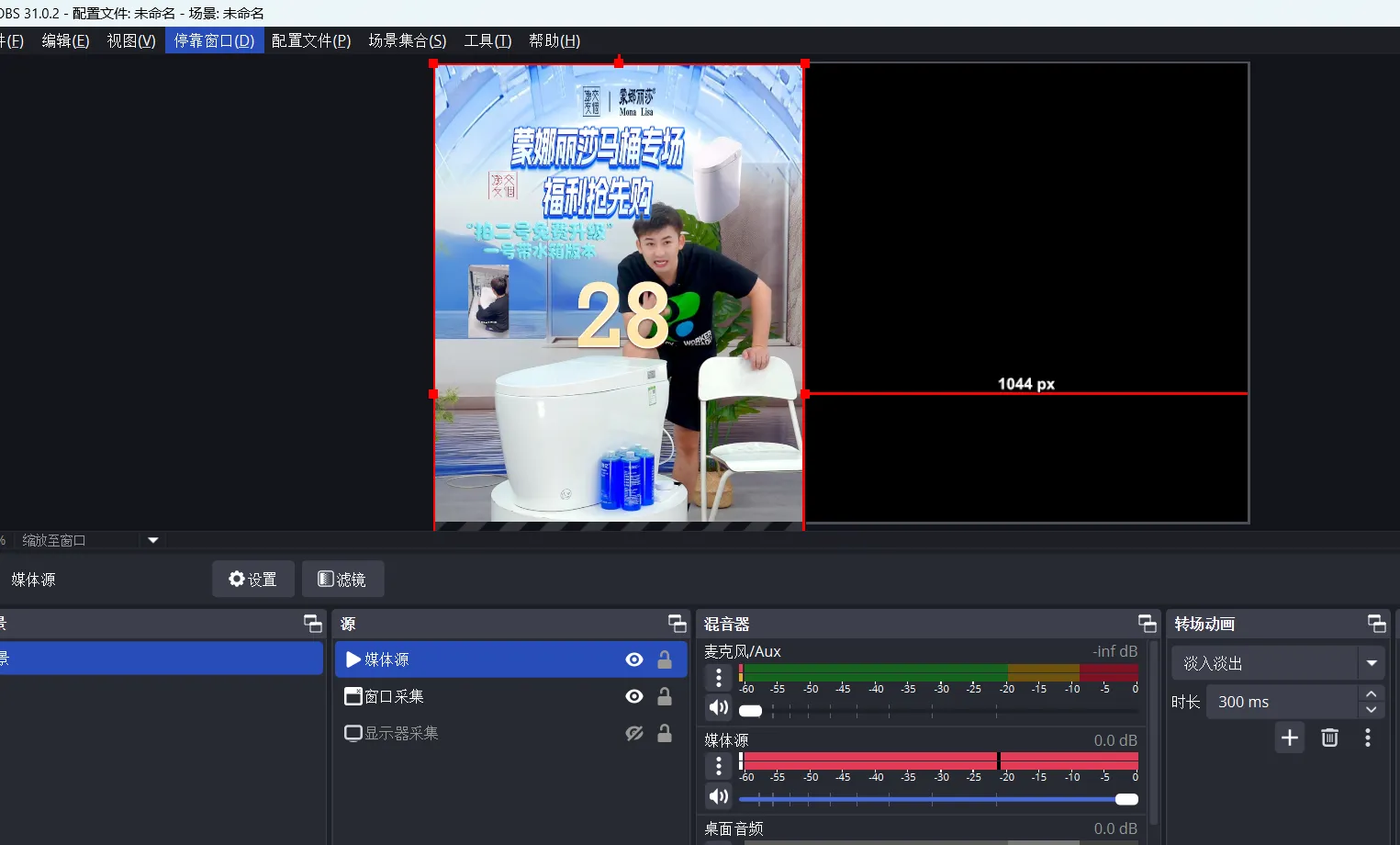
OBS直播源推流基本流程为:
获取直播源 → OBS添加媒体源 → 输入直播源地址 → 检查画面和声音 → 调整分辨率 → 配置合法授权的推流信息 → 开始推流。
如果OBS出现“只有声音没有画面”,通常需要进一步检查视频编码兼容性;本文后面会给出直接播放和播放器窗口捕获两种方案。
直播源链接如何获取
转播的第一步就是获取目标直播间的直播源链接,当然方法很多,可以通过嗅探、浏览器手动抓取,但是最方便的还是快抖直播录制助手 ,添加直播间后可以一键查看直播源链接,支持查看抖音、快手、小红书、视频号、淘宝、京东、拼多多等主流直播平台的直播源链接。
这些我之前也专门写过一篇文章,有需要的可以点击查看获取直播源链接的四种方法,今天要讲的重点是实时转播,这里就不多说了。
OBS直播实时转播步骤
获取直播源之后就是转播了,这里要用到的是OBS软件,OBS软件是免费软件,千万不要通过百度去搜,百度搜的前面的都是付费套壳软件,大家前往官网去下载:OBS官网。
装好之后,按下面的步骤进行操作即可
1、添加一个媒体源
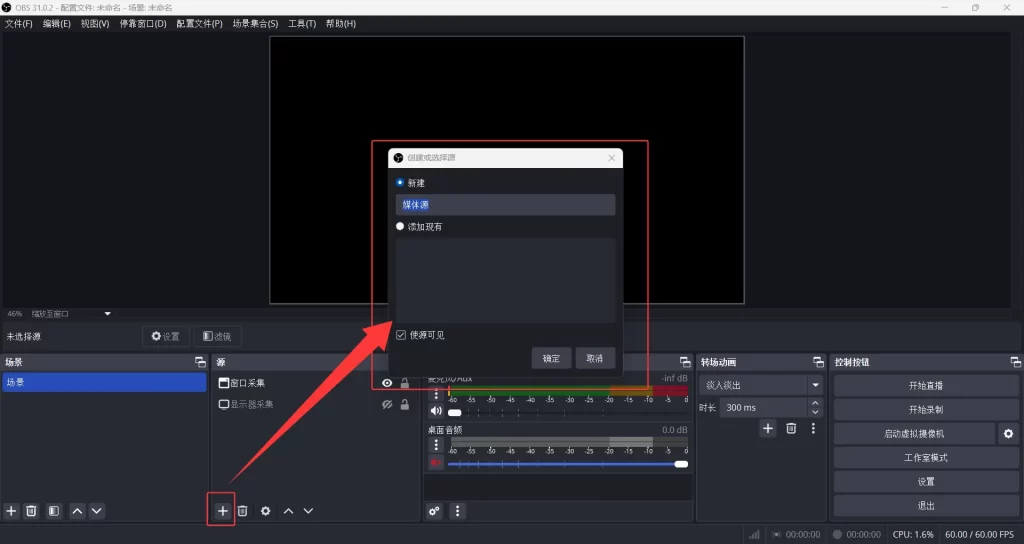
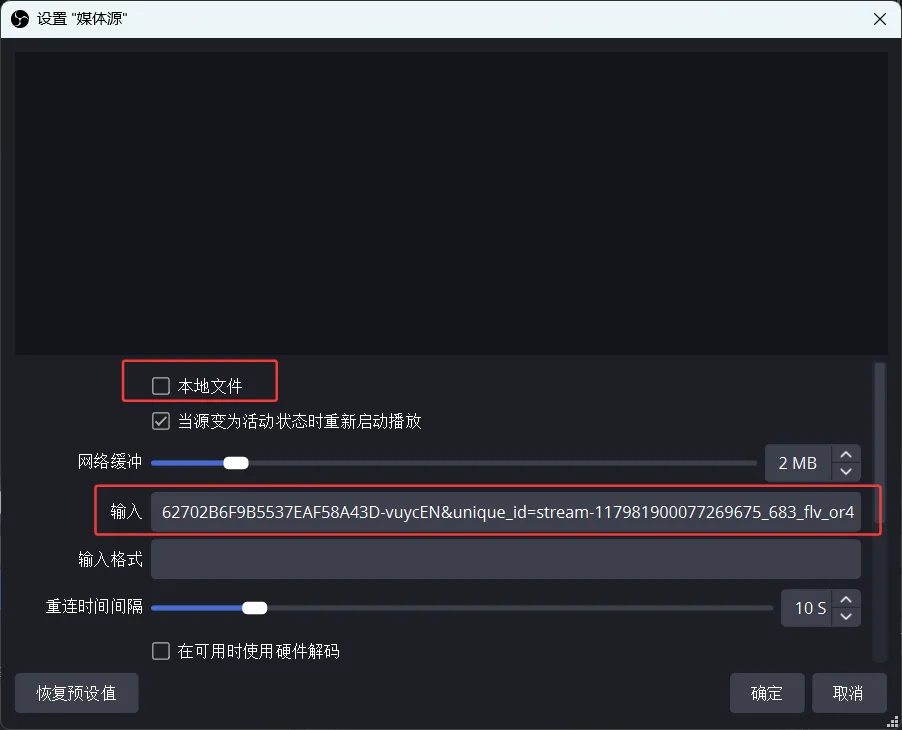
2、设置媒体源
- 去掉本地文件的勾选,把复制过来的媒体源链接添加到输入源里面
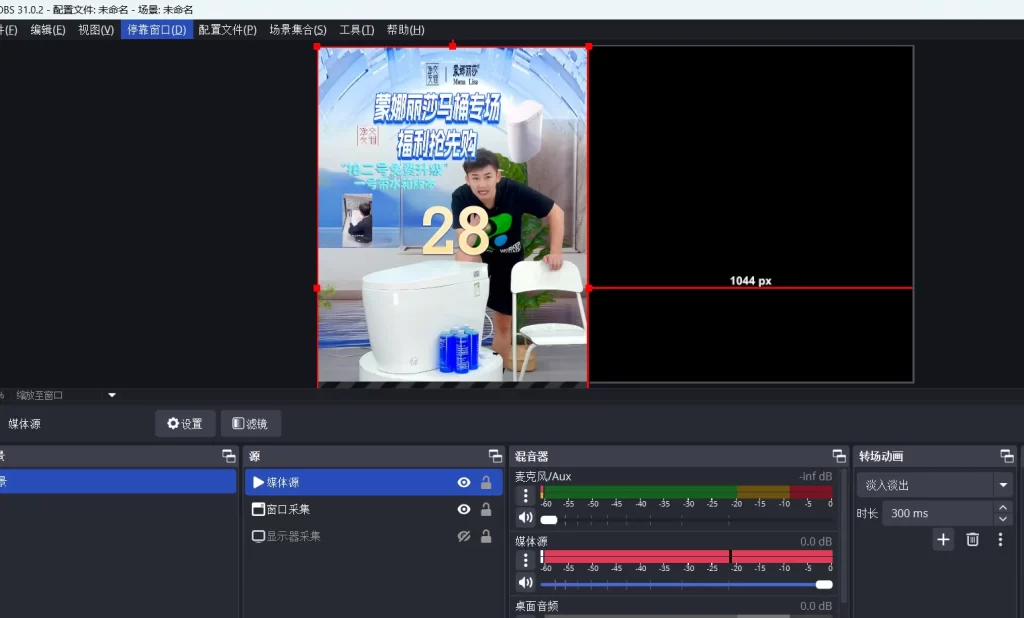
3、调整好媒体源大小
- 使其符合直播平台的尺寸大小。
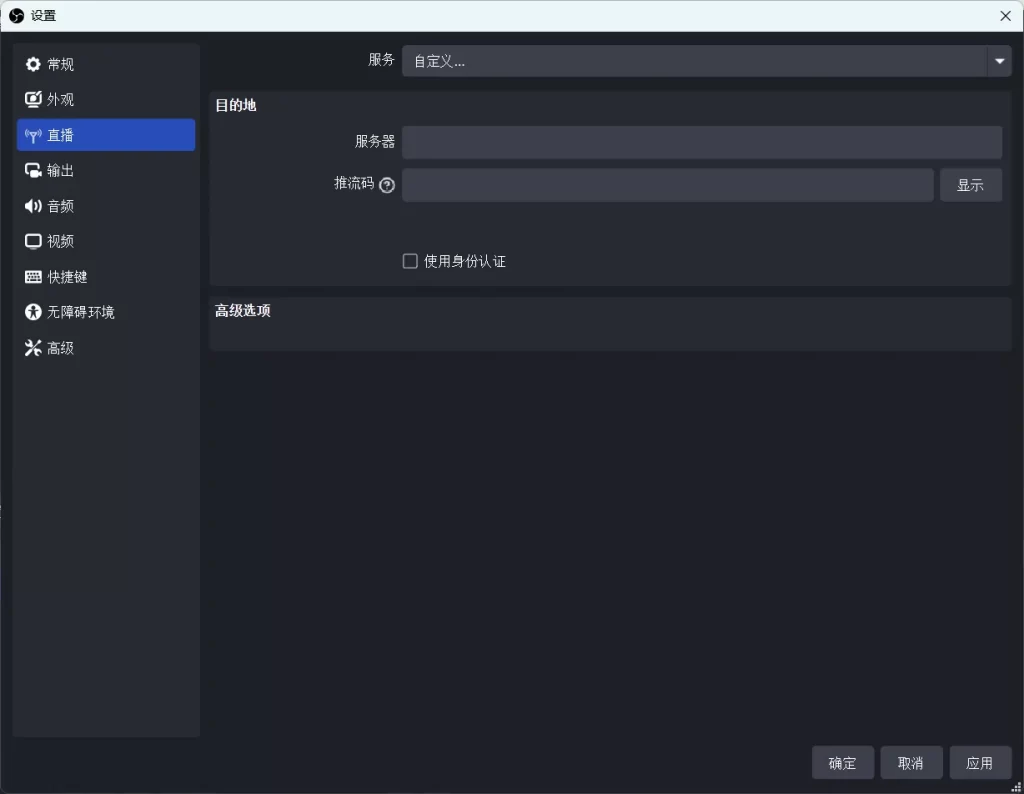
4、配置好自己的推流码
- 就可以进行实时转播和推流了。
OBS只有声音没有画面怎么办
对于一些特殊的平台或者编码,比如视频号,有些直播源添加到OBS里会只有声音没有画面,具体原因我也写过专门的文章,想深入了解的可以看:《直播源添加到OBS里黑屏怎么办》
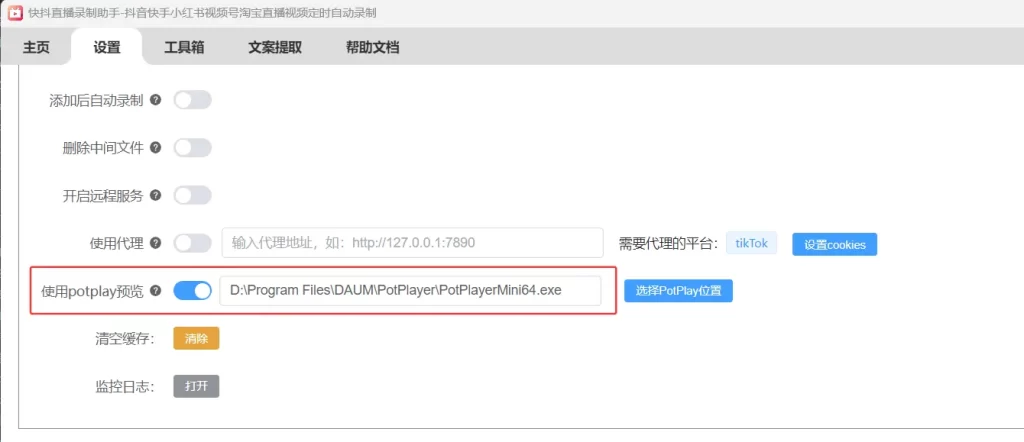
这些直播源我们就不能采用直接添加网络直播源的方法,可以通过PotPlay播放器预览直播间,然后把PotPlay窗口添加到OBS里即可,快抖直播录制助手支持直接使用PotPlay来预览直播间,只需要在设置菜单里配置好PotPlay软件路径即可。
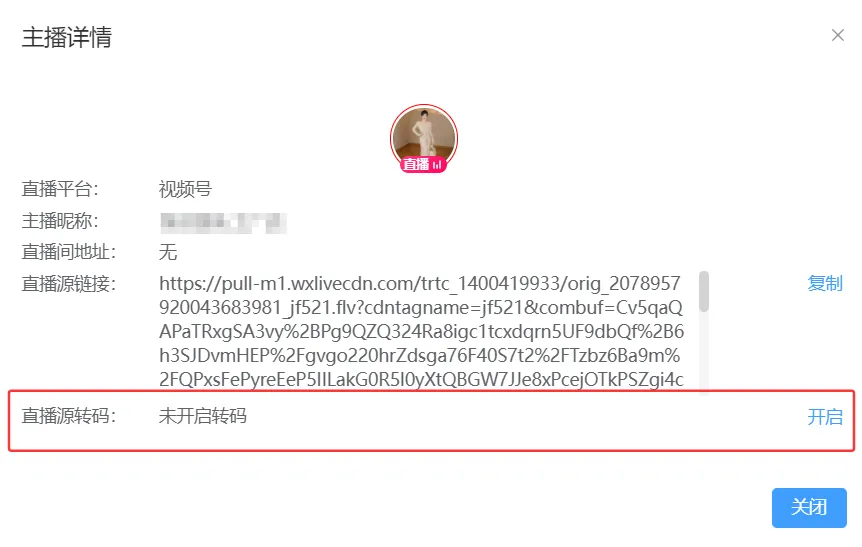
同时,快抖软件也增加了直播源实时转码功能,可以将HEVC或者HVC格式的编码实时转码为H264格式的直播源,支持直接在OBS里添加与播放,比Potplay播放器效果稍好。
三种直播源转播方案怎么选
以上方案优先选择使用直播源链接,这是最直接,延迟最低,损耗最低的直播源地址,但是对于OBS不支持的直播源,我们只能选择通过Potplay预览后添加,或者使用快抖的转码功能了,具体方案对比如下:
| 方案 | 操作难度 | 兼容性 | 延迟 | 适合场景 |
|---|---|---|---|---|
| OBS直接添加直播源 | 低 | 取决于编码 | 较低 | OBS能正常解码 |
| PotPlayer + OBS窗口捕获 | 中 | 较高 | 可能略增加 | OBS无法正常播放 |
| 快抖转码+OBS添加 | 中 | 高 | 略增加 | OBS不支持源直播源编码 |
直播源转播常见问题
直播源转播可能遇到的问题会比较多,大家可以对照下表来排查。
| 问题 | 优先检查 | 解决方向 |
|---|---|---|
| 直播源突然失效 | 主播是否下播/源地址是否过期 | 重新获取当前直播源 |
| OBS只有声音 | 视频编码 | 使用快抖软件转码后添加 |
| OBS黑屏 | URL有效性/编码/媒体源设置 | 先用播放器验证直播源 |
| 画面卡顿 | 原直播/本地网络/播放器缓存 | 分别排除源端和本地网络 |
| 音画不同步 | 播放器/OBS缓存 | 测试同步偏移 |
| 转播比例不对 | 原直播横竖屏比例 | 调整OBS画布和媒体源尺寸 |
| 主播下播后画面停止 | 原始源中断 | 属正常情况,需要等待下一次开播重新获取 |
常见故障排查
获取的直播源链接失效怎么办?
直播源链接有时效性。重新检测一下直播间,然后点击主播头像即可获取最新链接。建议转播前先测试链接是否有效。
OBS添加直播源后只有声音没有画面?
这种是视频编码格式的问题,使用PotPlay播放器预览直播间,然后把PotPlay窗口添加到OBS里就可以,OBS毕竟不是专业的视频播放器软件,支持的格式没有PotPlay多。
转播时画面卡顿或延迟严重?
一般是网络问题,检查下目标直播间是不是卡顿,户外直播间经常容易出现这种问题,优先转播室内直播间比较有保障。
哪些直播平台支持获取直播源?
目前支持:抖音、快手、小红书、视频号、淘宝、京东、拼多多,B站、斗鱼、虎牙等主流平台。后续会不断增加新平台。
版权与平台规则说明
本文仅介绍OBS和直播源的技术连接方式,适用于本人直播、已获得授权的直播内容、内部测试以及其他合法合规场景。
未经内容权利人授权,不应擅自重新传播他人的直播内容;实际使用时还需要遵守目标平台的直播、版权和内容政策。